.svg)

.png)


.png)
Comment ajouter un lien dans un post LinkedIn en 2026
Ajoutez un lien dans vos posts LinkedIn sans pénaliser votre portée. Découvrez la stratégie commentaire, les UTM et les tactiques avancées pour 2026.

Parlons d’un débat classique pour quiconque publie sur LinkedIn : où diable mettez-vous votre lien ? La question semble simple, mais votre choix peut faire toute la différence sur la portée de votre post.
Corps du post vs. premier commentaire : où placer votre lien ?
Vous avez probablement déjà vu des posts avec une petite note en bas : « lien dans les commentaires ». Il y a une très bonne raison à cela. D’après mon expérience, et ce que les données confirment systématiquement, placer votre lien dans le premier commentaire est presque toujours la meilleure stratégie.
Mettez-vous à la place de LinkedIn. Son objectif est de vous garder à scroller sur sa plateforme, pas de vous envoyer sur un autre site. Lorsque vous insérez un lien externe directement dans le corps de votre post, l’algorithme de LinkedIn le détecte souvent et limite sa diffusion. C’est une pénalité subtile, mais elle peut réduire considérablement le nombre de personnes qui voient votre contenu.
En publiant le lien dans les commentaires, vous jouez selon les règles non écrites de l’algorithme. Votre post principal — texte, image ou vidéo — est jugé sur ses propres mérites et a bien plus de chances d’obtenir cette précieuse portée organique. Une fois l’audience engagée, elle peut facilement trouver le lien que vous lui avez promis.
Conseil pro : l’approche « lien dans les commentaires » fonctionne. Nous avons observé des posts obtenir jusqu’à 30 % de visibilité en plus par rapport à ceux qui incluent un lien directement dans la légende. À l’inverse, ajouter un lien dans le corps du post peut réduire votre portée organique d’une marge similaire.
Veillez simplement à guider vos lecteurs. Un simple « Le lien vers l’article complet est dans les commentaires ! » ou « J’ai déposé le lien en premier commentaire » suffit. Cette petite astuce est devenue une pratique standard pour une bonne raison : elle délivre des résultats. Vous pouvez en apprendre davantage sur les données derrière la performance des liens LinkedIn et comprendre pourquoi cette stratégie est si efficace.
Pour rendre le choix encore plus clair, décomposons les deux principales stratégies.
Comparaison des stratégies de placement de lien
| Méthode | Impact sur la portée | Idéal pour | Recommandation |
|---|---|---|---|
| Lien dans le corps du post | Souvent réduite par l’algorithme | Annonces sur une page entreprise ou lorsque l’aperçu du lien est indispensable au contexte du post. | À utiliser avec parcimonie. Réservez cette option aux cas où vous acceptez de sacrifier une partie de votre portée organique pour un clic immédiat. |
| Lien dans le premier commentaire | Portée organique généralement plus élevée | Générer du trafic vers des articles, webinaires ou ressources sans sacrifier la visibilité du post. | La méthode de référence pour la plupart des contenus. Elle satisfait l’algorithme et expose votre contenu à une audience plus large. |
En définitive, la stratégie « lien dans les commentaires » est l’approche recommandée pour maximiser l’engagement LinkedIn et la portée de vos posts, que ce soit sur votre profil personnel ou votre page entreprise. Un petit ajustement qui peut faire une grande différence sur les performances de votre contenu.
Maîtriser la technique du « lien en premier commentaire »
Vous avez entendu parler de la fameuse stratégie « lien en premier commentaire ». C’est un classique pour une bonne raison. Tout l’objectif est de laisser votre post atteindre sa portée maximale par ses propres mérites avant de demander à votre audience de quitter LinkedIn.
Pensez-y comme un jeu en deux temps.
D’abord, vous posez les bases avec un post de qualité. Une histoire captivante, un conseil de valeur, ou une vidéo/image accrocheuse. Le post doit se suffire à lui-même sans le lien. Pour guider votre audience, ajoutez simplement un repère à la fin, du type « Je dépose le guide dans les commentaires ci-dessous » ou « Article complet en premier commentaire ».
Une fois que vous cliquez sur « Publier », le deuxième acte commence immédiatement. Rendez-vous dans la section commentaires de votre propre post et soyez le tout premier à commenter. C’est là que vit votre lien. Vous gardez ainsi le post principal épuré et évitez de déclencher une limitation algorithmique dès le départ.
Comment rédiger un commentaire qui génère des clics
Ne vous contentez pas de coller une URL brute et de passer à autre chose. C’est une occasion manquée. Votre commentaire est une nouvelle opportunité de susciter l’envie de cliquer et d’apporter du contexte.
Au lieu de simplement coller le lien, essayez quelque chose de plus engageant : « Voici le guide complet dont je parle dans le post ! La section sur les modèles de prospection à froid est exactement le cadre que nous utilisons avec nos clients. » Vous voyez la différence ? Vous renforcez la valeur perçue.
Un excellent premier commentaire ne se contente pas de contenir le lien ; il devient son propre moteur d’engagement. Lorsque des personnes likent et répondent à votre commentaire, cela envoie des signaux positifs supplémentaires à l’algorithme LinkedIn, amplifiant encore davantage la visibilité de votre post.
Ce schéma illustre exactement pourquoi cette stratégie est si efficace comparée à l’insertion d’un lien directement dans le post.
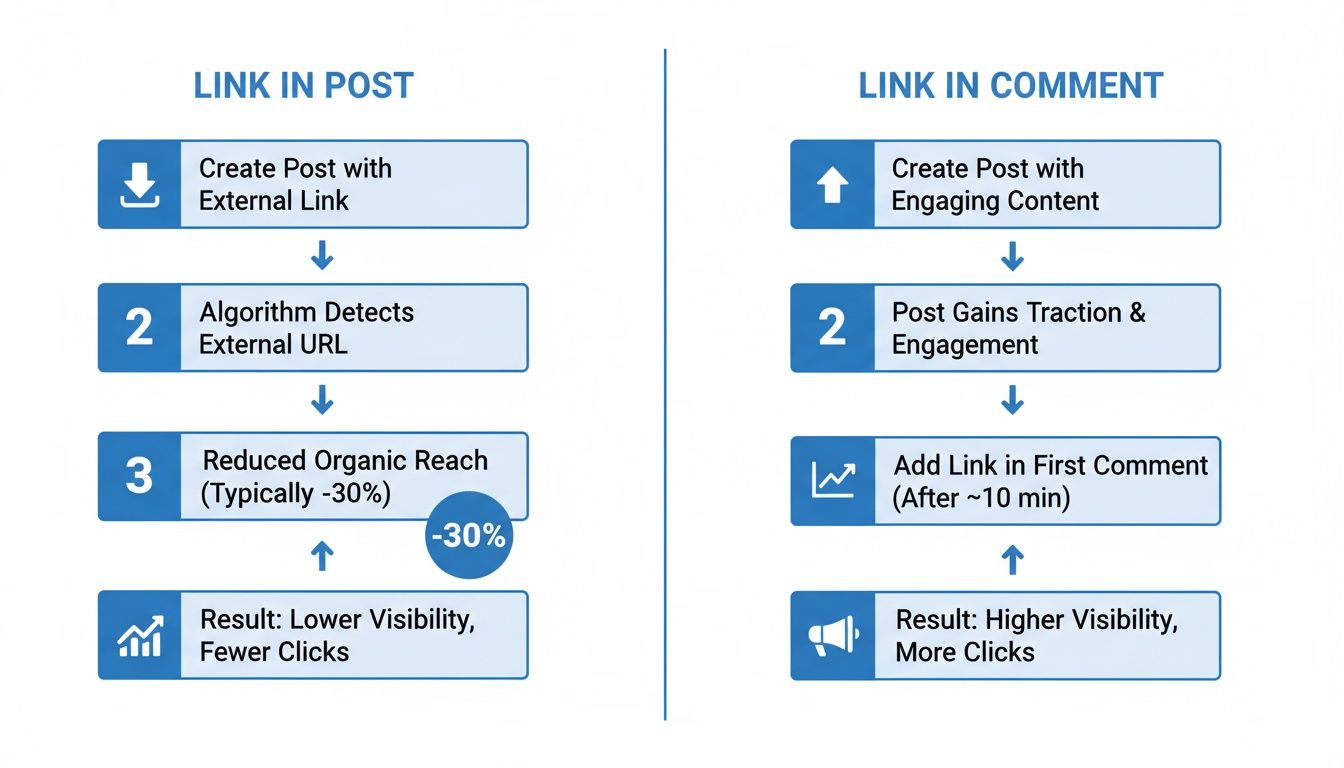
Comme vous pouvez le constater, garder ce lien externe hors du corps principal de votre post est une façon intelligente de travailler avec la plateforme, et non contre elle. Un simple ajustement qui peut mener à une distribution bien plus large et à de meilleures performances. C’est d’ailleurs l’une des façons dont vous constaterez comment les commentaires LinkedIn boostent la visibilité de manière globale.
Tactiques avancées pour générer plus de clics sur vos liens
Vous maîtrisez maintenant la stratégie du premier commentaire. Parlons désormais de faire compter ces clics. Il est temps de dépasser le simple partage de liens et de commencer à générer un trafic réellement mesurable.
C’est là qu’interviennent les paramètres UTM. Considérez-les comme de petits codes de suivi que vous ajoutez à votre URL. Sans eux, vos outils d’analyse (comme Google Analytics) affichent un gros bloc générique de trafic provenant de « LinkedIn ». Avec les UTM, vous voyez exactement quel post a généré quels clics. Vous pouvez enfin répondre à des questions comme : « Mon annonce produit ou cette étude de cas a-t-elle généré le plus de leads ? »
Rédiger un Call to Action percutant
Votre Call to Action (CTA) est ce qui convainc quelqu’un de quitter le fil LinkedIn pour visiter votre lien. Un vague « cliquez ici » ne suffit pas. Vous devez leur donner une vraie raison d’agir.
Les CTA les plus efficaces sont spécifiques et axés sur les bénéfices. Ils indiquent au lecteur exactement ce qu’il va obtenir et pourquoi cela vaut la peine de quitter LinkedIn pour y accéder.
Voici quelques exemples concrets. Plutôt qu’une formule générique, cadrez le clic comme la prochaine étape logique pour obtenir plus de valeur.
- Pour un guide : « Vous voulez le cadre complet en 5 étapes ? J’ai déposé le guide intégral dans les commentaires. »
- Pour un webinaire : « L’inscription est gratuite mais les places sont limitées. Réservez votre place via le lien dans les commentaires avant qu’il ne soit complet. »
- Pour un article : « La donnée la plus surprenante se trouve en section trois. À vous de juger — lien dans les commentaires. »
Vous remarquez comment chacun crée une légère curiosité ou urgence ? Cette approche vous aide aussi à comprendre quels formats de posts génèrent les meilleurs résultats, en influençant tout, jusqu’aux https://www.powerin.io/blog/what-is-an-impression-on-linkedin pour votre contenu.
Bien sûr, un excellent CTA a besoin d’audience pour être efficace. C’est pourquoi connaître le meilleur moment pour publier sur LinkedIn est si important. En combinant un CTA fort avec un timing optimal, vous donnez à votre contenu toutes les chances de réussir.
Dernier conseil : si votre URL est longue et chargée de codes UTM, nettoyez-la avec un raccourcisseur de lien comme Bitly. Un lien propre dans les commentaires paraît tout simplement plus professionnel.
D’autres endroits pour partager vos liens sur LinkedIn
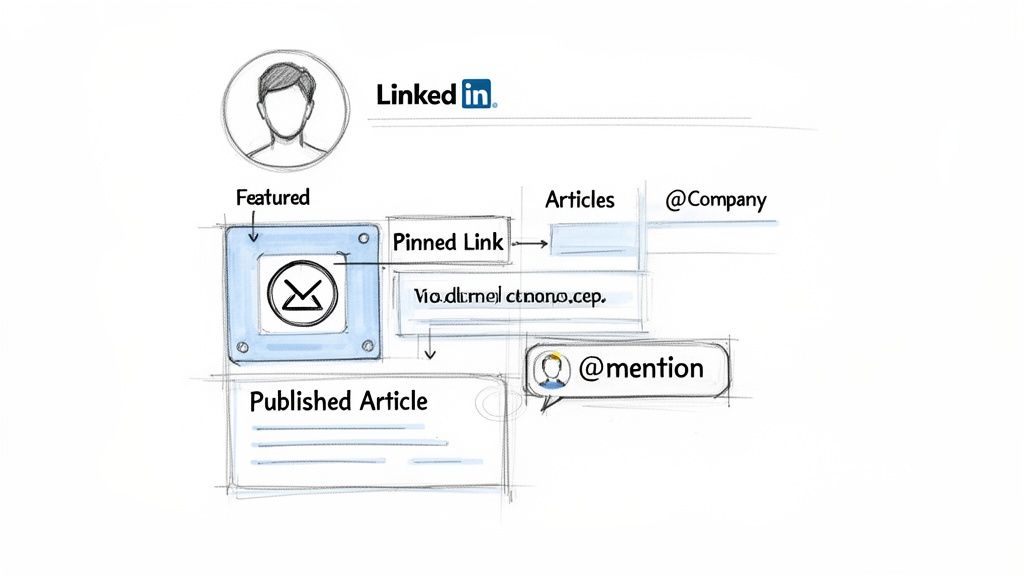
Si la stratégie post + commentaire est idéale pour l’engagement quotidien, ce n’est pas la seule option. Votre profil LinkedIn dispose d’espaces puissants, souvent négligés, pour placer des liens importants. Considérez-les comme vos emplacements « evergreen » : ils assurent une visibilité à long terme pour vos meilleures ressources, générant du trafic bien après qu’un post a disparu du fil.
L’un des meilleurs exemples est la section En vedette de votre profil. Je l’assimile à un panneau d’affichage personnel. Elle se trouve directement en haut de votre profil, vous offrant une vitrine permanente pour des liens vers votre portfolio, un article phare, votre site web, ou même un lead magnet. C’est la façon idéale de s’assurer que votre CTA le plus important est toujours en première ligne pour quiconque visite votre page.
Aller plus loin avec les articles LinkedIn
Lorsque vous avez plus à dire qu’un post ne le permet, les articles LinkedIn sont votre meilleur atout. Ce sont essentiellement des articles de blog hébergés directement sur la plateforme, vous offrant un canvas complet pour du contenu long format, plusieurs images et — point crucial — autant de liens que vous le souhaitez sans craindre que l’algorithme pénalise votre portée.
Ce format fonctionne particulièrement bien pour :
- Les études de cas : Guidez vos lecteurs à travers la réussite d’un client, avec des liens vers le projet final.
- Les guides approfondis : Créez une ressource complète et intégrez des liens vers les outils ou références que vous mentionnez.
- Le thought leadership : Partagez votre point de vue unique sur un sujet de votre secteur et liez vers les données qui l’étayent.
De plus, les articles LinkedIn sont indexables par les moteurs de recherche. Votre contenu peut ainsi commencer à attirer du trafic depuis Google, pas seulement depuis LinkedIn. Si vous cherchez une façon plus riche de partager du contenu, il vaut la peine d’apprendre comment publier un article sur LinkedIn. La même réflexion stratégique s’applique lorsque vous devez comprendre comment ajouter un lien hypertexte dans un message LinkedIn, les deux bénéficiant du placement de liens dans un contexte naturel et axé sur la valeur.
Plus de visibilité grâce aux mentions
Voici une autre tactique efficace : utilisez les @-mentions cliquables pour identifier des entreprises ou des personnes pertinentes dans vos posts. Lorsque vous tapez le symbole « @ » suivi d’un nom, leur profil devient un lien actif directement dans votre texte.
Cette simple action produit deux effets. Premièrement, elle les notifie de la mention, ce qui augmente considérablement les chances qu’ils interagissent avec votre contenu ou le partagent. Deuxièmement, elle ouvre un nouveau chemin pour que leur audience découvre votre post. C’est un moyen simple et efficace d’élargir votre portée.
Taguer des profils n’est pas qu’une question de courtoisie ; cela donne des résultats concrets. Certaines données montrent que les posts avec mentions affichent un taux d’interaction 15 à 25 % plus élevé que ceux sans mention. Cette notification crée un canal de distribution secondaire qui expose votre contenu à tout un nouveau réseau.
On y est tous passés. Vous collez un lien dans un post LinkedIn, prêt à partager votre dernier article ou projet, et l’aperçu qui apparaît est… catastrophique. Une image aléatoire tirée du pied de page du site, un titre manquant, ou pire, une case vide.
Rien ne nuit plus vite à votre crédibilité qu’un aperçu de lien cassé. Ça fait tout simplement négligé.
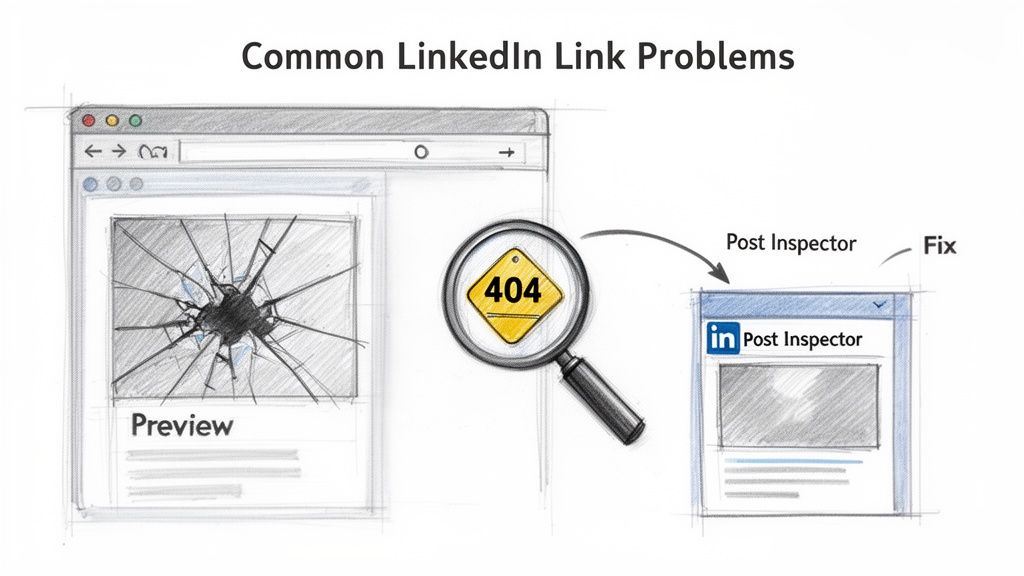
La plupart du temps, le coupable est les métadonnées Open Graph (OG) du site web. Les balises OG sont des instructions sur votre page web qui indiquent aux plateformes sociales comme LinkedIn quel titre, quelle description et quelle image utiliser pour l’aperçu d’un lien. Si ces instructions sont absentes ou incorrectes, LinkedIn doit deviner — et il devine souvent mal.
Utiliser le Post Inspector de LinkedIn
Heureusement, vous n’avez pas à deviner ce qui cloche. LinkedIn dispose d’un outil gratuit et excellent pour ce problème précis : le Post Inspector. C’est votre premier réflexe pour tout problème lié aux aperçus.
Prenez l’URL que vous souhaitez partager et collez-la dans l’inspecteur. L’outil analyse la page et vous montre exactement ce que voit LinkedIn, en signalant les balises OG manquantes ou les erreurs.
Une fois que vous ou votre développeur avez corrigé les métadonnées sur le site, recollez l’URL dans le Post Inspector. Cela force LinkedIn à vider son cache et à récupérer les informations fraîches et correctes pour votre aperçu. Une étape simple qui garantit un rendu soigné et professionnel à chaque fois.
À retenir : vérifiez toujours l’aperçu de votre lien avant de cliquer sur « Publier ». S’il semble incorrect, ne publiez pas quand même. Utilisez le Post Inspector pour diagnostiquer le problème à la source. Un aperçu propre montre que vous faites attention aux détails.
Problèmes courants de liens LinkedIn et leurs solutions
Parfois le problème n’est pas un mauvais aperçu, mais autre chose. Voici un récapitulatif rapide des problèmes de liens courants que j’ai rencontrés au fil des années et comment les résoudre rapidement.
| Problème | Cause probable | Solution |
|---|---|---|
| Aucun aperçu n’apparaît | Le site web bloque peut-être le robot d’exploration de LinkedIn, ou il y a des erreurs critiques dans les métadonnées. | Si vous ne pouvez pas corriger le site, supprimez l’aperçu en cliquant sur le « X » de la carte et rédigez un post accrocheur pour inciter aux clics. |
| Erreur « 404 introuvable » | L’URL contient probablement une faute de frappe, ou la page a été déplacée ou supprimée. | Vérifiez attentivement votre URL pour détecter toute erreur. Un seul mauvais caractère suffit. |
| Avertissement « Le lien peut être dangereux » | Le lien utilise peut-être un raccourcisseur d’URL suspect, comporte des redirections agressives, ou le site a été signalé pour logiciel malveillant. | Vérifiez immédiatement votre site web. S’il est sain,soumettez une demande de révision à LinkedInpour faire retirer le signalement. |
| Ancienne image/titre affiché | LinkedIn a une ancienne version de la page en cache. | Passez l’URL dans le Post Inspector pour forcer un rafraîchissement du cache et récupérer les métadonnées à jour. |
Résoudre ces problèmes dès qu’ils surviennent est crucial. Un avertissement « lien dangereux », même s’il s’agit d’un faux positif, peut sérieusement nuire à votre réputation professionnelle auprès de vos connexions. Prendre une minute pour diagnostiquer en vaut toujours la peine.
Vos questions sur les liens LinkedIn, enfin répondues
Lorsqu’il s’agit de publier des liens sur LinkedIn, quelques questions reviennent systématiquement. Maîtriser ces nuances peut faire une grande différence dans votre stratégie, alors mettons les choses au clair.
Mettre le lien en premier commentaire est-il encore une bonne idée ?
C’est LA question, n’est-ce pas ? Depuis des années, la méthode « lien dans les commentaires » est la référence pour maximiser la portée. La réponse courte : oui, c’est toujours une stratégie très efficace.
L’algorithme de LinkedIn veut garder les utilisateurs sur la plateforme, donc les posts sans liens externes dans le corps principal ont tendance à bénéficier de plus de visibilité. Même si l’algorithme n’est plus aussi sévère qu’auparavant, vous obtiendrez généralement une meilleure portée organique en gardant le lien hors du post initial.
La vraie magie de la stratégie « lien dans les commentaires » ne réside pas dans la manipulation d’un algorithme. Il s’agit de capter l’attention de votre audience avec un contenu de qualité en premier, puis de donner aux lecteurs les plus engagés une prochaine étape claire.
Si un aperçu de lien est absolument indispensable au contexte de votre post, mettez-le dans le corps. Sachez simplement que vous sacrifiez peut-être un peu de portée pour cette commodité.
Comment gérer plusieurs liens dans un seul post ?
La tentation est forte de partager toutes vos ressources à la fois, mais soyez prudent. Multiplier les liens face à votre audience mène souvent à la paralysie décisionnelle, et les gens finissent par ne cliquer sur rien du tout.
Si vous devez absolument partager plusieurs liens, une meilleure approche consiste à les regrouper. Plutôt que d’encombrer votre post, essayez l’une de ces méthodes :
- Créez un hub de ressources : Regroupez tous vos liens dans un seul article de blog ou une page de destination dédiée sur votre site. Vous n’avez plus qu’à partager cette unique URL.
- Utilisez un outil « link-in-bio » : Ces outils vous donnent une page de destination unique et personnalisée pour héberger tous vos liens importants. Diriger les gens vers un « lien en bio » ou un lien dans votre section En vedette est une pratique propre et répandue.
Votre post reste ainsi ciblé et offre à vos lecteurs une destination unique, claire et simple.
Puis-je corriger un lien erroné après publication ?
On y est tous passés — vous cliquez sur « Publier » et vous repérez immédiatement une faute de frappe dans l’URL. Pas de panique ! Vous pouvez absolument le corriger.
Trouvez votre post, cliquez sur les trois points (...) en haut à droite, et choisissez « Modifier le post ». Vous pouvez alors supprimer l’ancien lien incorrect et coller le bon. Dès que vous sauvegardez, le nouveau lien est actif.
Prêt à arrêter de simplement partager des liens et à commencer à bâtir de vraies relations ? PowerIn automatise des commentaires LinkedIn de haute qualité pour vous aider à engager vos prospects et générer des leads 24h/24. Démarrez votre essai gratuit de 5 jours et recevez 500 prospects offerts.
