Gérer plusieurs comptes LinkedIn depuis 1 appareil
Comment gérer plusieurs comptes LinkedIn depuis un seul appareil sans ban. Guide étape par étape avec Multilogin et les proxies ProxyEmpire.
26 février 2026
Que vous soyez recruteur jonglant entre plusieurs comptes clients, agence marketing gérant plusieurs pages de marque, ou entrepreneur cultivant plusieurs identités professionnelles en parallèle, gérer plusieurs comptes LinkedIn depuis un seul appareil représente un vrai défi. LinkedIn est particulièrement strict sur la détection du multi-compte — et se faire signaler peut entraîner des bannissements définitifs sur l’ensemble de vos profils.
Dans ce guide étape par étape, vous apprendrez exactement comment gérer en toute sécurité plusieurs comptes LinkedIn depuis un seul ordinateur, en utilisant Multilogin (un navigateur antidetect) associé à des proxies résidentiels de ProxyEmpire. Cette combinaison isole chaque compte dans son propre environnement numérique, de sorte que LinkedIn ne fait jamais le lien entre les
Pourquoi LinkedIn bannit les multi-comptes (et pourquoi les navigateurs classiques ne suffisent pas)
Les Conditions d’Utilisation de LinkedIn limitent les utilisateurs à un seul compte personnel. Pour les faire respecter, la plateforme s’appuie sur un système de détection multicouche qui va bien au-delà de la simple vérification de l’adresse IP. Elle analyse les empreintes de navigateur — une combinaison unique de données incluant la résolution d’écran, les polices installées, la version du navigateur, le système d’exploitation, le moteur WebGL, le fuseau horaire, la langue, et des dizaines d’autres paramètres.
Lorsque vous ouvrez deux comptes LinkedIn dans le même navigateur — même dans des onglets séparés ou en navigation privée — ces empreintes sont identiques. Les algorithmes de LinkedIn peuvent immédiatement détecter que les deux comptes proviennent de la même machine et les signaler pour examen. Le mode navigation privée n’aide pas non plus : il efface uniquement les cookies, sans modifier l’empreinte sous-jacente.
C’est pourquoi vous avez besoin de deux éléments fonctionnant de concert : un navigateur antidetect qui crée de véritables environnements de navigation séparés, et des proxies qui attribuent une adresse IP unique à chacun.
Ce dont vous aurez besoin
Avant de plonger dans la configuration, voici ce qu’il faut préparer :
Multilogin — un navigateur antidetect qui crée des profils de navigation isolés, chacun doté d’une empreinte unique. C’est la référence du marché pour la gestion multi-comptes.
Proxies résidentiels de ProxyEmpire — de vraies adresses IP résidentielles, rotatives ou persistantes, qui font apparaître chacune de vos sessions LinkedIn comme provenant d’un foyer différent.
Vos comptes LinkedIn — déjà créés, idéalement chacun enregistré avec un e-mail et un numéro de téléphone différents.
Étape 1 : Configurer votre compte Multilogin
Rendez-vous sur le site de Multilogin et souscrivez à un abonnement adapté au nombre de comptes LinkedIn que vous devez gérer. Une fois l’inscription finalisée, téléchargez et installez l’application Multilogin sur votre appareil.
Inscrivez-vous sur Multilogin et téléchargez l’application
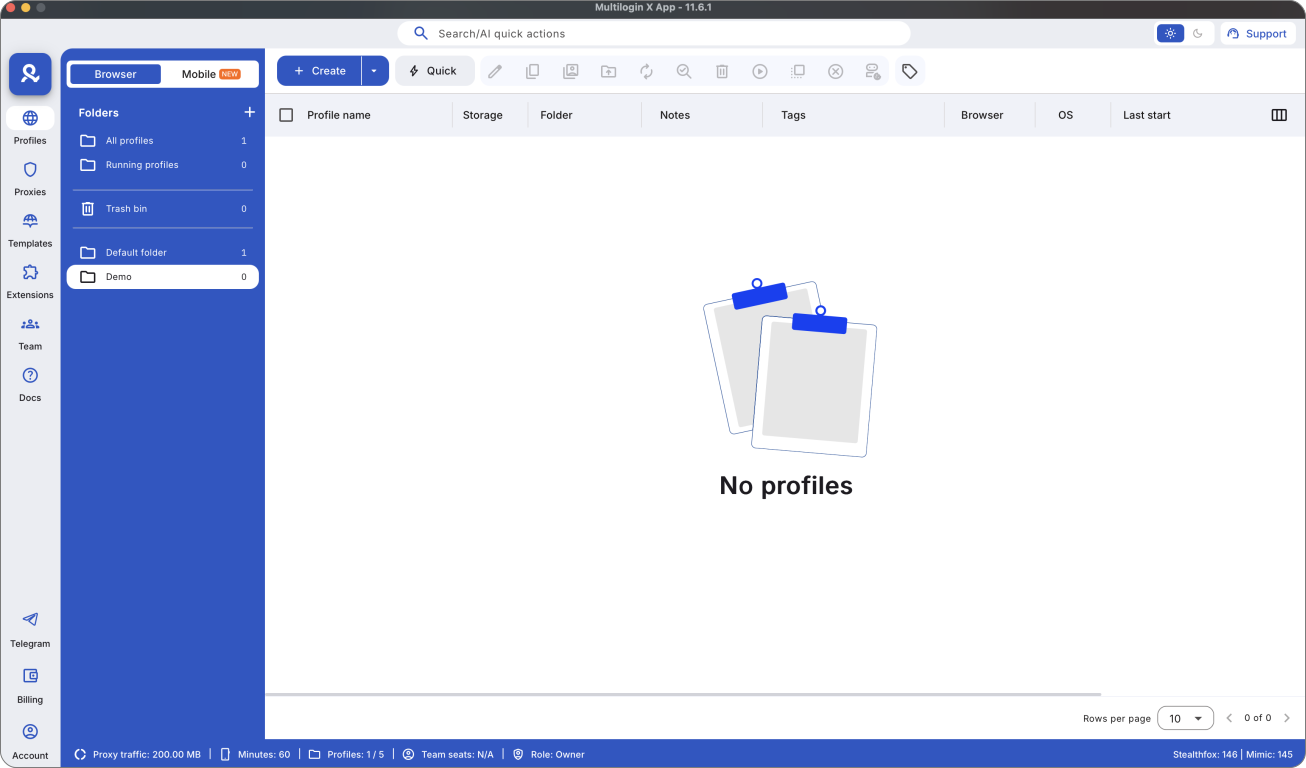
Après l’installation, lancez l’application et connectez-vous avec vos identifiants. Vous arriverez sur le tableau de bord principal, depuis lequel vous créerez et gérerez vos profils de navigation. Chaque profil fonctionne comme un navigateur virtuel entièrement distinct, avec sa propre empreinte, ses cookies, son stockage local et ses données de session.
Tableau de bord MultiLogin
Prenez un moment pour vous familiariser avec l’interface. La section principale avec laquelle vous travaillerez est le panneau Browser Profiles, où chaque profil représente une identité de navigation indépendante.
Étape 2 : Obtenir vos proxies via ProxyEmpire
Avant de créer vos profils de navigation, vous aurez besoin d’identifiants proxy. Rendez-vous sur ProxyEmpire.io et créez un compte.
ProxyEmpire propose plusieurs types de proxies, mais pour la gestion de comptes LinkedIn, les proxies résidentiels sont le meilleur choix. Voici pourquoi : les proxies datacenter proviennent de fournisseurs d’hébergement et sont plus facilement détectés et bloqués par LinkedIn. Les proxies résidentiels acheminent votre trafic via de vraies adresses IP domestiques, rendant votre connexion totalement organique.
Une fois connecté à votre tableau de bord ProxyEmpire :
Accédez à la section des proxies résidentiels.
Sélectionnez le pays et la ville correspondant à la localisation indiquée sur chaque profil LinkedIn. C’est important — si votre LinkedIn indique que vous êtes basé à Paris, mais que votre IP géolocalise à Berlin, c’est un signal d’alerte.
Choisissez les sessions persistantes (sticky sessions) plutôt que les IPs rotatives. LinkedIn s’attend à voir la même IP pendant toute la durée d’une session, et des changements d’IP rapides paraissent suspects. Les sessions persistantes de ProxyEmpire vous permettent de conserver la même IP résidentielle sur une période prolongée (généralement jusqu’à 30 minutes ou plus selon votre abonnement).
Copiez le host, port, nom d’utilisateur et mot de passe fournis dans le tableau de bord. Vous en aurez besoin pour chaque profil Multilogin
Tableau de bord ProxyEmpire
Une bonne pratique consiste à attribuer une localisation proxy dédiée par compte LinkedIn et à la conserver dans le temps. Si un compte est « basé » à Lyon, connectez-le toujours via une IP résidentielle lyonnaise.
Étape 3 : Créer un profil de navigation distinct pour chaque compte LinkedIn
De retour dans Multilogin, il est temps de créer vos profils. Cliquez sur Create Profile et configurez les paramètres suivants pour votre premier compte LinkedIn :
Choisissez un moteur de navigation. Multilogin propose Mimic (basé sur Chromium) et Stealthfox (basé sur Firefox). Les deux fonctionnent bien avec LinkedIn. Mimic est généralement le choix le plus populaire, car les empreintes basées sur Chrome sont les plus répandues sur le web, ce qui vous aide à passer inaperçu.
Définissez le système d’exploitation. Faites-le correspondre à votre vrai système d’exploitation (Windows, macOS ou Linux). Bien que Multilogin puisse le simuler, rester cohérent avec votre vrai OS évite des problèmes de détection dans des cas limites.
Configurez le proxy. C’est l’étape critique. Dans les paramètres proxy du profil :
Définissez le type de proxy sur HTTP ou SOCKS5 (selon ce que fournit ProxyEmpire).
Saisissez le host et le port depuis votre tableau de bord ProxyEmpire.
Saisissez le nom d’utilisateur et le mot de passe pour l’authentification.
Cliquez sur Check Proxy pour vérifier que la connexion fonctionne. L’adresse IP et sa localisation géographique devraient s’afficher.
Ajustez l’empreinte. Multilogin génère automatiquement une empreinte unique et réaliste pour chaque profil — résolution d’écran, hash WebGL, empreinte Canvas, contexte audio, polices, etc. Dans la plupart des cas, l’empreinte aléatoire par défaut est parfaitement adaptée. Évitez de modifier manuellement trop de valeurs, sauf si vous savez ce que vous faites : des combinaisons incohérentes peuvent en réalité vous rendre plus détectable.
Nommez le profil de façon reconnaissable, par exemple « LinkedIn — Compte 1 (Paris) », afin d’identifier rapidement quel compte correspond à quel profil.
Enregistrez le profil, puis répétez l’ensemble du processus pour chaque compte LinkedIn supplémentaire, en attribuant un proxy ProxyEmpire différent (depuis une localisation différente si les comptes sont basés dans des villes distinctes) à chacun.
Voici le processus complet illustré
Processus complet pour créer un navigateur personnalisé pour les comptes LinkedIn avec MultiLogin
Étape 4 : Se connecter à LinkedIn depuis chaque profil
Place maintenant à la connexion. Dans votre tableau de bord Multilogin, cliquez sur Start à côté de votre premier profil de navigation. Une nouvelle fenêtre de navigateur s’ouvre — cette fenêtre est complètement isolée de tous les autres profils et de votre navigateur habituel.
Lancer le navigateur sur MultiLogin
Accédez à LinkedIn.com et connectez-vous avec les identifiants du compte associé à ce profil. Complétez les étapes d’authentification à deux facteurs si nécessaire.
Une fois connecté, fermez le profil lorsque vous avez terminé en cliquant sur Stop dans Multilogin. Cela sauvegarde tous les cookies et données de session, de sorte que la prochaine fois que vous démarrerez ce profil, vous serez toujours connecté sans avoir à ressaisir vos identifiants.
Répétez pour chaque profil. La règle fondamentale : ne jamais se connecter à plus d’un compte LinkedIn dans le même profil de navigation.Un profil de navigation, un compte, toujours.
C’est terminé, félicitations. Vous pouvez désormais gérer plusieurs comptes LinkedIn
-> Contactez ce prestataire si vous souhaitez acheter un compte LinkedIn vérifié ID
Étape 5 : Maintenir un comportement cohérent sur tous les comptes
Disposer de la bonne infrastructure technique n’est que la moitié du travail. LinkedIn utilise également l’analyse comportementale pour détecter les activités suspectes. Voici les pratiques qui protégeront vos comptes sur le long terme :
01
Chauffez progressivement les nouveaux comptes
Ne créez pas un nouveau compte LinkedIn pour aussitôt envoyer 50 demandes de connexion. Commencez doucement — complétez le profil, ajoutez une photo, publiez une mise à jour, et envoyez seulement quelques demandes de connexion par jour pendant les deux premières semaines. Augmentez l’activité progressivement à mesure que le compte prend de l’ancienneté.
02
Respectez des durées de session réalistes
N’utilisez pas tous vos comptes simultanément pendant des heures. Une vraie personne se connecte, effectue quelques actions, puis se déconnecte. Reproduisez ce schéma. Décalez vos sessions — passez 20 à 40 minutes sur un compte, arrêtez-le, puis ouvrez-en un autre.
03
Ne copiez-collez pas du contenu identique
Si vous publiez sur plusieurs comptes, réécrivez le contenu pour chacun. Des publications identiques partagées depuis des comptes ayant des réseaux de connexions similaires constituent un signal de détection que l’algorithme de LinkedIn peut facilement repérer.
04
Utilisez toujours le même proxy
Démarrez toujours le même profil avec la même localisation proxy. Si LinkedIn voit votre compte « basé à Paris » se connecter soudainement depuis Londres, puis de nouveau depuis Paris le lendemain, cette incohérence peut déclencher une révision.
05
Évitez de superposer des outils d’automatisation à cette configuration
S’il peut être tentant d’ajouter des bots d’automatisation LinkedIn par-dessus des profils Multilogin, cela augmente considérablement votre risque. Si vous utilisez de l’automatisation, maintenez un volume d’activité extrêmement conservateur.
Pourquoi Multilogin et ProxyEmpire fonctionnent si bien ensemble
L’efficacité de cette combinaison spécifique tient à la façon dont fonctionne la détection. LinkedIn (et la plupart des grandes plateformes) vérifient deux choses : qui vous êtes numériquement (votre empreinte de navigateur) et où vous vous trouvez sur internet (votre adresse IP).
Multilogin gère le premier aspect en faisant apparaître chaque session de navigation comme un appareil entièrement différent. ProxyEmpire gère le second en acheminant chaque session via une adresse IP résidentielle unique qui ressemble à une connexion domestique ordinaire.
ProxyEmpire est particulièrement bien adapté à ce cas d’usage grâce à son large pool d’IPs résidentielles d’origine éthique avec un ciblage géographique granulaire. Vous pouvez sélectionner des proxies jusqu’au niveau de la ville, ce qui compte lorsque vous devez faire correspondre votre localisation IP à celle indiquée sur un profil LinkedIn. Leur fonctionnalité de session persistante est également indispensable — LinkedIn ne s’attend pas à voir l’IP d’un utilisateur changer toutes les quelques minutes, et ProxyEmpire vous permet de conserver la même IP pendant toute la durée de votre session.
Multilogin, de son côté, est le navigateur antidetect le plus établi du marché. Sa génération d’empreintes est suffisamment sophistiquée pour passer les contrôles effectués par des plateformes comme LinkedIn, et l’isolation des profils garantit une fuite de données nulle entre les comptes.
Erreurs courantes à éviter
Même avec les bons outils, de petites négligences peuvent compromettre vos comptes. Méfiez-vous de ces écueils :
01
Utiliser des proxies gratuits ou publics
Ces IPs sont partagées par des milliers d’utilisateurs, dont beaucoup font exactement ce que vous faites — ou pire. Elles sont fréquemment blacklistées par LinkedIn.
✅Utilisez toujours des proxies résidentiels premium d’un fournisseur réputé comme ProxyEmpire.
02
Lancer des profils sans proxy
Si vous oubliez d’attribuer un proxy à un profil, celui-ci utilisera votre vraie adresse IP. Si deux profils partagent votre vraie IP, LinkedIn peut relier les comptes.
✅Attribuez toujours un proxy dédié à chaque profil de navigation avant de le lancer.
03
Se connecter au mauvais compte dans le mauvais profil
Cela annule tout l’intérêt de l’isolation par profil. Si le Compte A se connecte dans le Profil B, les empreintes se contaminent mutuellement.
✅Vérifiez toujours quel profil vous lancez avant de saisir vos identifiants.
04
Ignorer les paramètres de fuseau horaire et de langue
Si votre IP proxy est en Allemagne mais que la langue de votre navigateur est définie en anglais (US) et votre fuseau horaire en EST, c’est une incohérence que LinkedIn peut détecter.
✅Multilogin vous permet de configurer le fuseau horaire et la langue par profil — assurez-vous qu’ils correspondent à la localisation du proxy.
05
Négliger la maintenance des profils
Les empreintes de navigateur peuvent devenir obsolètes avec le temps. Si vos données d’empreinte sont périmées, les systèmes de détection peuvent les signaler comme suspectes.
✅Multilogin met régulièrement à jour sa base de données d’empreintes — maintenez l’application à jour pour garantir que vos profils restent indétectables.
Questions fréquentes
Gérer plusieurs comptes LinkedIn est-il légal ?
Cela enfreint les Conditions d’Utilisation de LinkedIn, qui limitent les utilisateurs à un seul compte personnel. Toutefois, de nombreuses agences et recruteurs gèrent plusieurs comptes par nécessité professionnelle. Le risque est la suspension du compte, pas une action en justice. Utilisez ces informations pour prendre votre propre décision en connaissance de cause.
Combien de comptes LinkedIn puis-je gérer de cette façon ?
Il n’y a pas de limite technique stricte — cela dépend de votre abonnement Multilogin (qui détermine le nombre de profils que vous pouvez créer) et du nombre de proxies que vous achetez chez ProxyEmpire. Gérer 5 à 10 comptes est courant ; certaines agences en gèrent 50 ou plus.
Puis-je utiliser cette méthode sur Mac et Windows ?
Oui. Multilogin est compatible avec macOS et Windows. Les proxies ProxyEmpire sont indépendants de la plateforme, car ils sont configurés au sein du profil de navigation.
Que se passe-t-il si un compte est banni ?
Si vous avez tout configuré correctement avec des profils isolés et des proxies séparés, un bannissement sur un compte ne devrait pas affecter les autres. C’est précisément l’intérêt de cette configuration — une isolation complète entre les comptes.
Ai-je besoin d’un e-mail distinct pour chaque compte LinkedIn ?
Oui. Chaque compte LinkedIn doit être enregistré avec une adresse e-mail unique et, idéalement, un numéro de téléphone unique pour la vérification.
Conclusion
Gérer plusieurs comptes LinkedIn depuis un seul appareil est tout à fait réalisable avec la bonne infrastructure. La combinaison de Multilogin pour l’isolation des empreintes de navigateur et de ProxyEmpire pour des IPs résidentielles propres et géociblées crée un environnement où chaque compte fonctionne comme s’il était sur un appareil distinct, dans un lieu distinct.
La configuration prend environ 30 minutes pour le premier profil et va plus vite ensuite. Une fois en place, maintenir les comptes consiste simplement à respecter des schémas d’utilisation cohérents et humains, et à garder vos outils à jour.
Prenez le temps de tout configurer correctement dès le départ, et vous éviterez les désagréments des bannissements et la contrainte de reconstruire constamment des profils depuis zéro.
.svg)

.png)


.png)


.svg)


