.svg)

.png)


.png)
Résilier LinkedIn Sales Navigator en 2026 : Guide
Comment résilier LinkedIn Sales Navigator ? Ce guide vous explique comment mettre fin à votre abonnement, exporter vos données et trouver de meilleures alternatives.

Vous envisagez de résilier votre abonnement LinkedIn Sales Navigator ? Vous n’êtes pas seul. De nombreux commerciaux et dirigeants finissent par se demander si le tarif élevé en vaut vraiment la peine.
Sales Navigator est, sans aucun doute, un outil puissant pour la prospection B2B. Mais la puissance a un coût — souvent à partir de 99,99 $ par mois pour le plan Core. La vraie question n’est pas de savoir si l’outil peut fonctionner, mais s’il fonctionne pour vous et s’il délivre un ROI solide sur cet investissement.
Si la réponse est « non », ou même un « peut-être » hésitant, il est temps d’avoir une conversation stratégique. Il ne s’agit pas d’abandonner la recherche de nouveaux prospects, mais d’optimiser votre budget et d’explorer des méthodes plus efficaces pour alimenter votre pipeline.
Évaluer le coût réel et le retour sur investissement
Soyons honnêtes : pour la plupart des gens, la décision se résume au prix. C’est une dépense mensuelle significative, et si elle ne se traduit pas directement par des contrats signés, elle ressemble davantage à une fuite dans votre budget qu’à un moteur de croissance.
Les chiffres le confirment. Une tendance claire se dégage : 28 % des équipes B2B mettent fin à Sales Navigator dans les six premiers mois. Les principales raisons ? Des coûts élevés et un ROI décevant. C’est une histoire classique : l’enthousiasme initial s’estompe quand l’outil ne remplit pas suffisamment le pipeline commercial pour justifier la dépense. Il devient un luxe, et non un outil indispensable.
Avant de prendre votre décision finale, cartographier votre propre situation peut apporter beaucoup de clarté. Cet arbre de décision simple peut vous y aider.
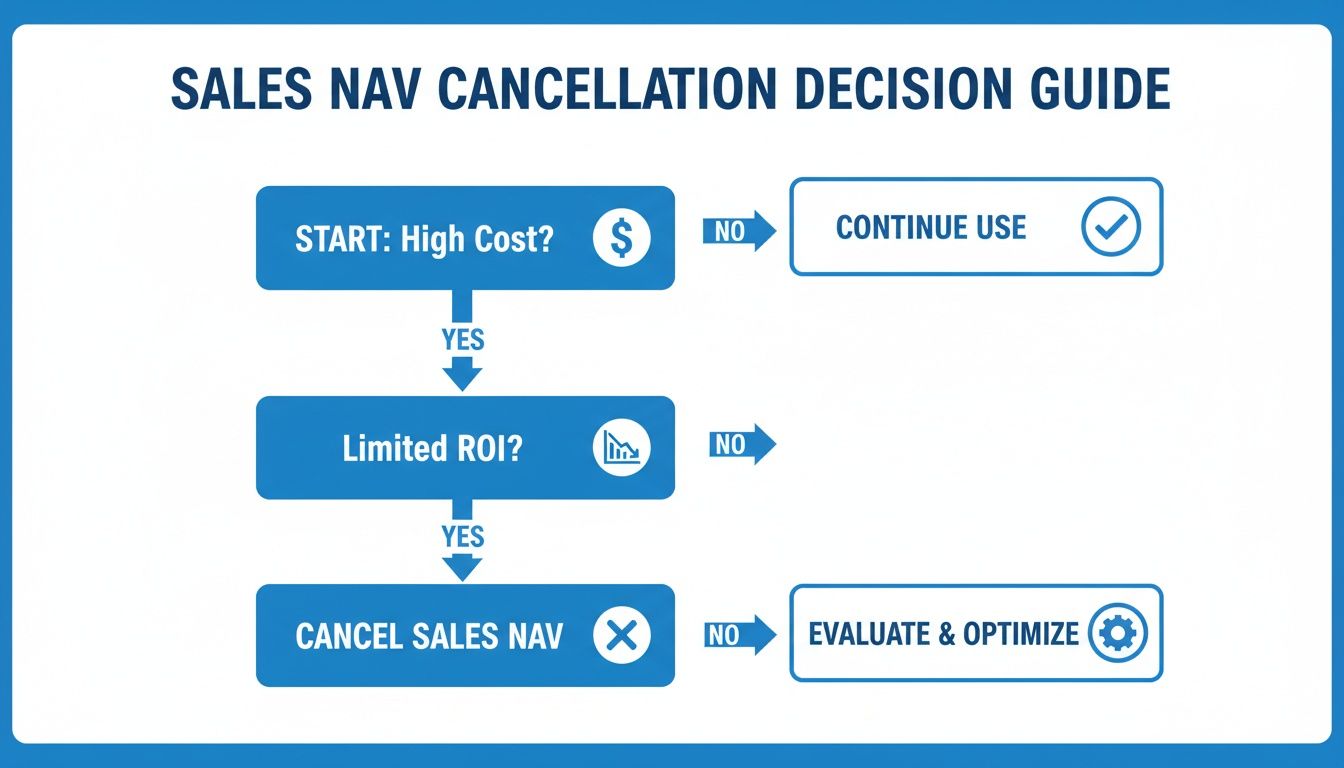
Comme vous pouvez le constater, le chemin devient assez évident. Si le coût est une préoccupation majeure et que le retour n’est pas au rendez-vous, la résiliation est l’étape la plus logique.
Faire le bon choix pour votre stratégie commerciale
En fin de compte, c’est un choix stratégique. Sales Navigator vous fait-il vraiment gagner beaucoup de temps ? Vous permet-il de trouver régulièrement des leads de qualité qui convertissent vraiment ? Si votre réponse est un tiède « parfois », il est probablement temps d’envisager d’autres options.
J’ai vu des équipes et des freelances prospérer après avoir résilié, et cela se résume souvent à quelques scénarios courants :
- Vous gérez une structure légère. Pour les startups et les solopreneurs, cet abonnement mensuel est une dépense sérieuse qui pourrait être réinvestie dans le marketing, le développement produit ou d’autres axes de croissance.
- Votre équipe ne l’utilise pas. Vos commerciaux sont-ils vraiment formés et impliqués ? Sinon, vous payez pour un outil qui prend la poussière.
- Vous avez trouvé un meilleur workflow. Les outils d’automatisation modernes peuvent souvent gérer les tâches essentielles de génération de leads pour une fraction du prix, avec bien moins de travail manuel.
L’objectif n’est pas simplement de supprimer un abonnement de votre budget. C’est de réinvestir votre temps et votre argent dans une stratégie qui fait vraiment bouger les choses. Résilier Sales Navigator peut être la première étape vers la construction d’une machine de génération de leads plus efficace, automatisée et, au final, plus rentable.
Si vous pesez encore le pour et le contre, clarifier ce que chaque plan LinkedIn propose est une excellente prochaine étape. Notre analyse approfondie des différents plans LinkedIn — Premium vs. Sales Navigator vs. Gratuit — peut vous aider. Elle vous donnera la confiance nécessaire pour savoir que vous faites le bon choix pour vos besoins spécifiques.
Guide pratique pour résilier un abonnement individuel
Vous avez donc décidé que Sales Navigator Core ne vous convient plus. Cela arrive. Peut-être que vous serrez le budget, que votre stratégie commerciale a évolué, ou que vous ne voyez tout simplement pas le ROI espéré. Quelle que soit la raison, résilier votre plan individuel peut sembler être un labyrinthe, mais c’est assez simple une fois que vous savez où chercher.
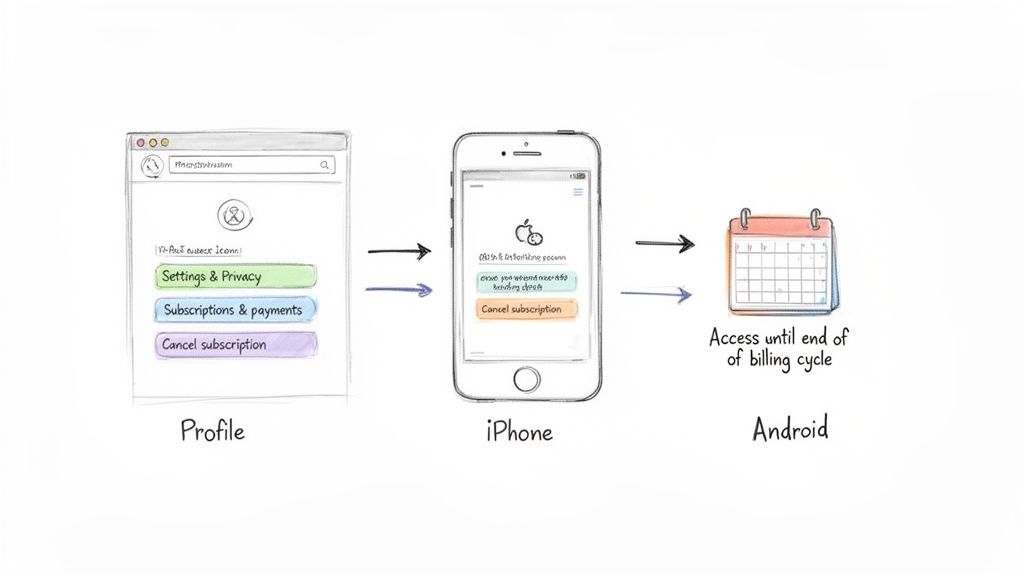
Une chose à préciser d’emblée : ne vous inquiétez pas de perdre l’accès au moment où vous cliquez sur « résilier ». LinkedIn vous permet d’utiliser toutes les fonctionnalités premium jusqu’à la fin de votre cycle de facturation en cours. Inutile d’attendre le dernier jour. Si vous résiliez avec deux semaines restantes, vous avez ces deux semaines pour envoyer vos derniers InMails et, plus important encore, exporter vos listes de leads ou données dont vous avez besoin.
Résilier directement sur le site LinkedIn
La plupart des gens s’inscrivent à Sales Navigator sur leur ordinateur, et si c’est votre cas, c’est la méthode la plus directe. LinkedIn regroupe toute la gestion des abonnements au même endroit, ce qui est pratique.
Commencez par accéder à votre page d’accueil LinkedIn. De là, cliquez sur votre photo de profil, trouvez « Paramètres et confidentialité », puis cherchez « Abonnements et paiements » dans les préférences de votre compte. C’est ici que vous pouvez gérer votre compte premium et lancer la résiliation. Vous trouverez des guides visuels détaillés sur ce processus, qui n’a pas beaucoup changé au fil des années, chez des experts comme Kaspr.io.
Préparez-vous à un petit argumentaire commercial lors de votre départ. LinkedIn va presque certainement vous proposer une offre de rétention, comme une réduction, pour tenter de vous garder. Si vous êtes décidé à partir, ignorez-la et confirmez votre résiliation.
Comment gérer les abonnements facturés via les app stores
Et si vous vous êtes inscrit depuis votre téléphone ? C’est un écueil courant. Si vous vous êtes abonné via l’App Store de votre iPhone ou le Google Play Store, vous devez résilier là-bas — pas sur LinkedIn.
C’est un point crucial. Tenter de résilier depuis l’application ou le site LinkedIn ne mènera à rien si vos paiements sont gérés par Apple ou Google. Vous devez aller directement à la source.
- Pour les utilisateurs Apple (iOS) : Prenez votre iPhone et ouvrez l’application Réglages. Appuyez sur votre nom/identifiant Apple tout en haut, puis accédez à Abonnements. Vous verrez LinkedIn Sales Navigator dans votre liste d’abonnements actifs. Appuyez dessus et choisissez de résilier.
- Pour les utilisateurs Android (Google Play) : Les étapes sont très similaires. Ouvrez l’application Google Play Store, appuyez sur votre icône de profil, et accédez à Paiements et abonnements > Abonnements. Trouvez Sales Navigator dans la liste et résiliez directement.
L’image ci-dessus montre la page d’accueil de l’application LinkedIn sur le Google Play Store. C’est un bon rappel visuel que pour la facturation mobile, c’est le store qui est aux commandes, pas LinkedIn.
À retenir : si vous vous êtes abonné sur un appareil mobile, vous devez résilier via les paramètres d’abonnement de cet app store. Vous ne trouverez pas d’option de résiliation sur le site ou dans l’application LinkedIn pour ces abonnements.
Oublier cela est probablement la raison n°1 pour laquelle les gens s’arrachent les cheveux en cherchant comment résilier LinkedIn Sales Navigator. Ils cherchent sans fin dans les paramètres LinkedIn, ignorant totalement qu’Apple ou Google gère le paiement. Une fois que vous allez directement au bon app store, vous pouvez régler ça en quelques clics et recevoir une confirmation que votre abonnement ne sera pas renouvelé.
Résilier un plan Sales Navigator Team ou Advanced
Lorsque vous êtes l’administrateur d’un plan Sales Navigator Team ou Advanced, résilier n’est pas aussi simple que d’appuyer sur un bouton dans votre propre profil. Vous ne gérez pas seulement votre abonnement ; vous êtes responsable de l’accès de toute l’équipe et, plus important encore, de l’investissement de l’entreprise. C’est un tout autre niveau.
La bonne nouvelle, c’est que LinkedIn a intégré de la flexibilité pour les comptes équipe. Contrairement aux plans individuels où les remboursements sont pratiquement inexistants, les plans Team et Advanced proposent des remboursements au prorata lorsque vous restituez des licences. C’est un avantage considérable. Cela signifie que vous pouvez récupérer de l’argent pour les sièges inutilisés, ce qui est crucial pour gérer un budget, surtout quand des membres quittent l’équipe ou que les rôles évoluent.
Trouver le chemin de résiliation administrateur
Première chose à faire : vous devez être connecté en tant qu’administrateur du compte. Un utilisateur classique ne verra même pas les options que nous allons décrire.
Une fois connecté à Sales Navigator, vous devrez accéder aux paramètres administrateur. C’est là que vous pouvez supprimer des sièges individuels ou réduire votre nombre total de licences. L’essentiel est de trouver l’option « Retourner les achats », qui déclenchera le remboursement au prorata.
Pour les administrateurs gérant des plans Sales Navigator Advanced, voici comment procéder :
- Dans la barre de navigation supérieure, cliquez sur Admin.
- Choisissez Paramètres Admin dans le menu déroulant.
- Recherchez la section Gérer votre compte.
- De là, cliquez sur Retourner les achats pour lancer le processus.
Une fenêtre apparaîtra, vous demandant d’entrer le nombre de licences à retourner. Une fois confirmé, le changement est immédiat. Votre compte reçoit un crédit au prorata pour le temps restant sur ces licences. C’est un moyen efficace de gérer une équipe commerciale dynamique et son budget.
Ne supprimez aucun siège avant d’avoir fait ceci
Attendez. Avant de commencer à supprimer des licences, il y a une étape critique facile à négliger — et aux conséquences majeures. Environ 67 % des utilisateurs qui résilient oublient de télécharger leur historique d’InMails, leurs listes de leads et leurs données de comptes au préalable. C’est une erreur énorme. Vous pourriez perdre instantanément 20 à 30 % de la valeur de votre pipeline, effaçant des mois de travail de prospection acharné. Certaines analyses sur YouTube montrent à quel point cela peut être dévastateur.
Conseil pro pour les admins : avant de retirer la licence d’un utilisateur, demandez-lui d’exporter tous ses leads sauvegardés et ses listes de comptes. Cette simple étape préserve des données précieuses et assure une transition en douceur, évitant à votre équipe de reconstruire son pipeline from scratch.
Ce n’est pas qu’une suggestion ; c’est une gestion des données essentielle. Quelques minutes consacrées à l’export d’un CSV peuvent éviter un retour en arrière coûteux à votre entreprise. Pour aller plus loin sur les fonctionnalités des plans équipe, notre guide sur les tarifs et fonctionnalités de Sales Navigator pour les équipes est une excellente ressource.
Et si votre équipe a acheté son plan via un commercial LinkedIn ? Si vous êtes passé par un processus de vente entreprise, votre tableau de bord administrateur sera différent et vous ne verrez pas d’option « Retourner les achats ». Dans ce cas, vous devrez contacter directement votre chargé de compte pour effectuer tout changement, y compris la suppression de sièges ou la résiliation du contrat.
Protégez vos données commerciales avant de résilier
Parlons maintenant de ce qu’il faut faire avant de cliquer sur le bouton de résiliation de LinkedIn Sales Navigator. J’ai vu trop de commerciaux bâcler cette étape, pour réaliser — bien trop tard — qu’ils ont commis une erreur monumentale.
Résilier sans plan, c’est comme supprimer tout votre dossier de prospection. Cela peut effacer instantanément des mois, voire des années de travail acharné.
Imaginez : vous avez passé beaucoup de temps à identifier soigneusement des décideurs, à construire des listes de comptes ciblées et à sauvegarder des centaines de leads chauds. Ce n’est pas qu’une liste de noms ; c’est le socle de votre pipeline commercial. Au moment où votre abonnement se termine, tout disparaît. Leads sauvegardés, listes de comptes, historique d’InMails — envolés.
Ce n’est pas qu’un simple oubli. C’est un revers coûteux qui vous force à repartir de zéro en prospection. Personne n’a de temps pour ça.
Votre checklist avant résiliation
Avant de vous approcher de vos paramètres d’abonnement, prenez une grande inspiration. Suivre cette simple checklist vous évitera bien des douleurs et protégera votre actif le plus précieux : vos données.
- Exportez vos leads sauvegardés : C’est non négociable. Récupérez vos leads de Sales Navigator dans un fichier CSV. Vous pourrez ensuite les importer dans votre CRM ou dans l’outil que vous utiliserez par la suite.
- Documentez vos listes de comptes : Que vous le fassiez manuellement ou via une option d’export, assurez-vous d’avoir une trace de chaque liste de comptes personnalisée. Ces listes représentent souvent vos segments de marché les plus stratégiques et les mieux recherchés.
- Sauvegardez les conversations clés : Malheureusement, il n’est pas possible d’exporter en masse l’historique des InMails. La meilleure alternative est de copier-coller manuellement les échanges critiques dans un document séparé.
- Utilisez tous vos crédits InMail : Ne les gaspillez pas ! Tout crédit InMail inutilisé disparaît à la fin de votre cycle de facturation. Utilisez-les pour une dernière campagne de prospection auprès de vos prospects les plus prioritaires.
Considérez vos données Sales Navigator comme un actif d’entreprise. Vous ne jeteriez pas votre base clients à la poubelle. Traitez vos listes de leads soigneusement constituées avec le même respect — les protéger est l’étape la plus critique de tout ce processus.
Comment exporter vos leads et vos comptes
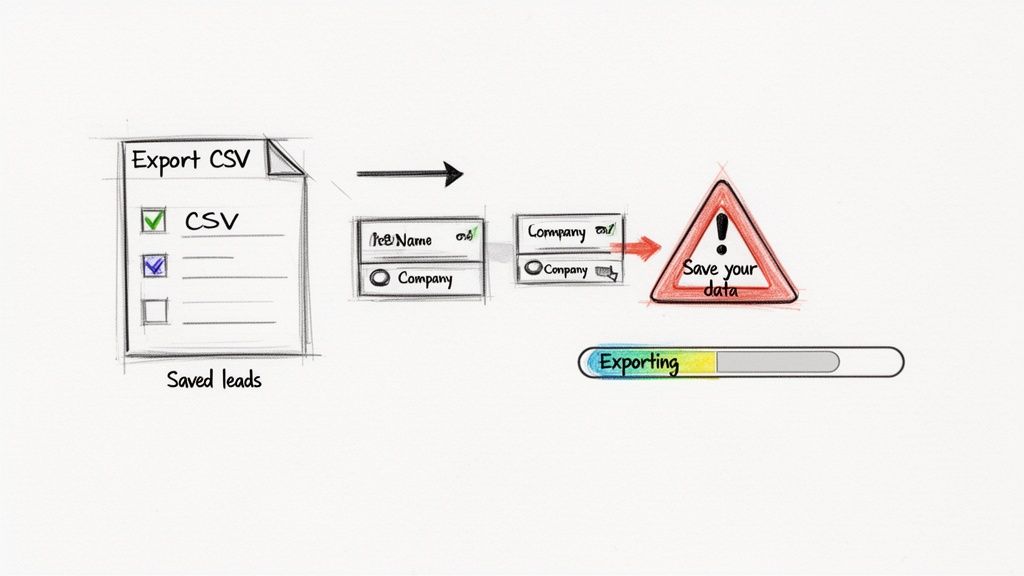
L’action la plus importante ici est d’exporter vos leads. Heureusement, Sales Navigator dispose d’une fonctionnalité intégrée pour cela, même si ce n’est pas toujours le bouton le plus visible de la page. Vous pouvez sélectionner des leads directement depuis une liste sauvegardée et les télécharger en CSV.
Le processus lui-même est assez simple. Rendez-vous sur l’une de vos listes de leads, sélectionnez les personnes à conserver, et cherchez une option d’export. Cela créera un fichier avec tous les détails essentiels — nom, fonction, entreprise et, surtout, l’URL de leur profil LinkedIn.
Voici le piège : ces URLs sont souvent dans un format spécifique à Sales Navigator. Pour les rendre vraiment utiles ailleurs, vous devrez les convertir en liens de profil LinkedIn standard. Nous vous guidons à travers ce processus exact dans notre guide sur comment convertir les URLs Sales Navigator en URLs LinkedIn standard. C’est une étape finale incontournable.
En prenant quelques minutes pour récupérer vos données, vous ne faites pas que résilier un outil. Vous migrez stratégiquement votre intelligence commerciale, en vous assurant que tout ce travail continue de porter ses fruits longtemps après la fin de votre abonnement.
Une génération de leads plus intelligente après Sales Navigator
Vous avez donc mis fin à votre abonnement Sales Navigator. Cela ne signifie pas que vos efforts de génération de leads sont terminés ; cela signifie qu’ils sont sur le point de devenir bien plus intelligents. Maintenant que vous avez libéré du budget et, surtout, que vous disposez de cette précieuse liste de leads exportée, il est temps de changer de vitesse. Passons du travail manuel fastidieux à une façon plus efficace et automatisée d’alimenter votre pipeline.
Soyons honnêtes — l’une des plus grandes frustrations avec Sales Navigator est l’immense quantité de travail manuel impliqué. Vous passez des heures à chercher des prospects, à construire des listes, puis encore plus de temps à essayer de rédiger des InMails à froid qui ne seront pas ignorés. Et si vous pouviez automatiser le meilleur aspect de la prospection — démarrer de vraies conversations — sans sonner comme un robot ?
Passer de la prospection manuelle à l’engagement automatisé
La vente moderne consiste à rejoindre vos prospects là où ils se trouvent déjà. Si les filtres de recherche de LinkedIn sont puissants, la vraie mine d’or se trouve dans les sections de commentaires des publications populaires. C’est là que vos clients potentiels discutent activement de leurs problématiques, partagent des insights et envoient des signaux d’achat clairs.
Cela ouvre une toute nouvelle façon de penser la prospection, portée par une nouvelle catégorie d’outils. Plutôt que de simplement trouver des personnes, ces outils vous aident à les engager intelligemment et à grande échelle.
Imaginez votre workflow complètement transformé :
- Vous suivez automatiquement les conversations lancées par des figures clés de votre secteur ou les publications mentionnant des sujets spécifiques liés à votre produit.
- Un assistant alimenté par l’IA vous aide à rédiger un commentaire véritablement pertinent qui apporte de la valeur à la discussion, vous positionnant instantanément comme une ressource experte.
- Un prospect voit votre contribution, clique sur votre profil, et une conversation chaleureuse s’engage — sans le moindre message à froid.
Ce n’est pas de la science-fiction ; c’est exactement ce pour quoi des plateformes comme PowerIn sont conçues. Elles transforment votre profil LinkedIn en moteur d’engagement qui travaille pour vous 24h/24 et 7j/7, attirant des intérêts entrants pendant que vous êtes occupé avec vos démos et à closer des deals.
L’objectif est d’arrêter de courir après les leads et de commencer à les attirer. En apportant constamment de la valeur dans les bonnes conversations, vous bâtissez une réputation qui amène les prospects directement à vous.
Bien sûr, une fois que vous êtes passé à autre chose que Sales Navigator, il est judicieux d’explorer toutes vos options. Vous pouvez consulter d’autres alternatives à LinkedIn Sales Navigator pour trouver la solution idéale à votre nouvelle stratégie.
D’un fichier CSV à un pipeline florissant
Vous souvenez-vous de ce précieux fichier CSV que vous avez exporté avant de résilier ? Ce n’est pas qu’une simple liste ; c’est le fondement de votre nouvelle stratégie d’engagement automatisée.
Plutôt que de le laisser dormir, vous pouvez l’utiliser pour construire un workflow dynamique. Prenez cette liste de prospects et commencez à surveiller leur activité. Quand quelqu’un de votre liste cible publie sur LinkedIn, vous êtes le premier informé et pouvez être le premier à laisser un commentaire réfléchi. Cette approche crée de la familiarité et de la confiance bien avant que vous pensiez à faire une proposition. C’est la différence entre être un inconnu dans leur boîte mail et un visage familier dans leur cercle professionnel.
Comparons les deux approches. L’ancienne façon d’utiliser Sales Navigator pour la prospection manuelle ressemble très peu à la nouvelle façon d’utiliser un outil comme PowerIn pour l’engagement automatisé.
Sales Navigator vs. PowerIn : comparaison directe
Ce tableau met clairement en évidence le saut entre simplement trouver des personnes et les engager activement pour démarrer de vraies conversations commerciales.
| Fonctionnalité | LinkedIn Sales Navigator (Core) | PowerIn |
|---|---|---|
| Objectif principal | Trouver et sauvegarder des leads | Engager les leads pour démarrer des conversations |
| Activité principale | Recherche et prospection manuelles | Commentaires automatisés et contextuels |
| Investissement en temps | Des heures par semaine de travail manuel | Quelques minutes par semaine pour la configuration et le suivi |
| Température des leads | Froid à tiède | Chaud à très chaud |
| Coût | Abonnement mensuel élevé ($99+) | Plus rentable, ROI ciblé |
En opérant ce changement, vous pouvez réinvestir l’argent que vous dépensiez sur Sales Navigator dans un système qui génère des leads chauds en permanence. Vous ne payez plus seulement pour l’accès à une liste ; vous construisez une machine qui crée un flux régulier de prospects intéressés qui savent déjà qui vous êtes. Voilà une façon bien plus intelligente de développer votre activité.
Questions fréquentes sur la résiliation de Sales Navigator
Vous avez suivi les étapes, mais quelques questions vous taraudent probablement encore. C’est tout à fait normal. Comprendre exactement ce qui arrive à vos données, vos crédits et votre facturation après avoir cliqué sur « résilier » peut être un peu déroutant. Clarifions les points de confusion les plus courants pour avancer sereinement, sans mauvaises surprises.

Voici les réponses directes aux questions que j’entends le plus souvent de la part des personnes qui font ce changement.
Que deviennent mes crédits InMail quand je résilie ?
C’est la grande question, et la réponse est cruciale. Lorsque vous résiliez Sales Navigator, vous perdrez tous les crédits InMail inutilisés à la fin de votre dernière période de facturation. Cela inclut votre allocation mensuelle et les crédits que vous avez accumulés.
Ils ne sont pas conservés et vous ne pouvez pas les récupérer. C’est une politique stricte du type « utilisez-les ou perdez-les ».
C’est pourquoi vous devez absolument planifier de les utiliser avant la fin de votre accès. Dans les derniers jours ou semaines de votre abonnement, lancez une campagne de prospection intensive. Envoyez ces messages personnalisés à vos prospects les plus importants. Ne laissez pas cette valeur disparaître.
Puis-je obtenir un remboursement pour mon abonnement Sales Navigator ?
Soyons directs : pour la plupart des gens, un remboursement n’est pas envisageable. La politique de LinkedIn est assez rigide. Si vous avez un plan individuel (Core), ils n’accordent généralement pas de remboursement pour les périodes d’abonnement partielles. Une fois que vous avez payé pour le mois ou l’année, vous pouvez l’utiliser pendant cette période, mais vous ne récupérerez pas d’argent si vous résiliez avant terme.
Il existe cependant quelques exceptions à la règle :
- Plans Team et Advanced : Comme mentionné précédemment, les administrateurs peuvent obtenir un remboursement au prorata lorsqu’ils retournent des sièges inutilisés. C’est un avantage majeur des plans en équipe.
- Renouvellements récents : Dans de très rares cas, vous pourriez obtenir un remboursement si vous le demandez dans les sept jours suivant le prélèvement et si vous n’avez pas utilisé de fonctionnalités premium pendant cette période. Vous devrez contacter le support pour cela.
- Abonnements via les App Stores : Si vous vous êtes abonné à l’origine via l’App Store d’Apple ou le Google Play Store, vous êtes soumis à leurs politiques de remboursement. Vous devrez faire votre demande de remboursement directement auprès d’Apple ou de Google, pas de LinkedIn.
Pour la plupart des utilisateurs individuels sur un plan mensuel, votre meilleure option est simplement de résilier avant le prochain prélèvement. Ne comptez pas sur un remboursement pour la période déjà payée.
Combien de temps prend le processus de résiliation ?
C’est un point qui perturbe souvent les gens. La résiliation elle-même est instantanée — au moment où vous la confirmez, votre compte est officiellement programmé pour expirer. Mais voici l’essentiel : votre accès aux fonctionnalités de Sales Navigator ne s’arrête pas immédiatement.
Vous continuez à tout utiliser — vos listes, vos InMails, tout — jusqu’à la toute fin de votre cycle de facturation en cours.
Concrètement, qu’est-ce que cela signifie ?
- Abonnement mensuel payant : Supposons que votre date de facturation soit le 15 du mois. Si vous résiliez le 1er, vous avez encore deux semaines pour tout finaliser, exporter vos données et utiliser vos InMails.
- Essai gratuit : Si vous êtes en période d’essai, vous pouvez résilier à tout moment avant qu’elle se termine pour éviter le premier prélèvement. Votre accès se poursuivra pour le reste de la période d’essai.
Connaître ce calendrier vous donne un avantage majeur. Vous pouvez résilier dès que vous avez pris la décision, ce qui élimine le risque d’oublier et d’être facturé à nouveau. En même temps, vous disposez encore d’une fenêtre pour extraire la dernière valeur de la plateforme.
Prêt à remplacer la prospection manuelle par une approche plus intelligente et automatisée ? PowerIn utilise l’IA pour publier des commentaires de qualité et contextuels sur LinkedIn, attirant des leads chauds et démarrant des conversations pertinentes pour vous 24h/24 et 7j/7. Arrêtez de courir après les prospects et commencez à construire un pipeline qui se développe tout seul. Commencez votre essai gratuit avec PowerIn dès aujourd’hui.
